技术文章
OpenAI Codex App 支持 Computer Use:让 AI 操作你的 Mac,保姆级教程
OpenAI Codex App 4 月重磅更新,正式支持 Computer Use——AI 可以看屏幕、移鼠标、敲键盘,直接操作你 Mac 上的任何应用。本文手把手教你安装、授权、使用,踩坑点全部标出来。

最近朋友圈被一个叫 Pencil 的 AI 工具刷屏了。有人喊「Figma 可以卸载了」,有人说「UI 设计师要团灭」。我带着三分不屑七分好奇试了三天——现在只想说:这玩意儿真的有点东西。
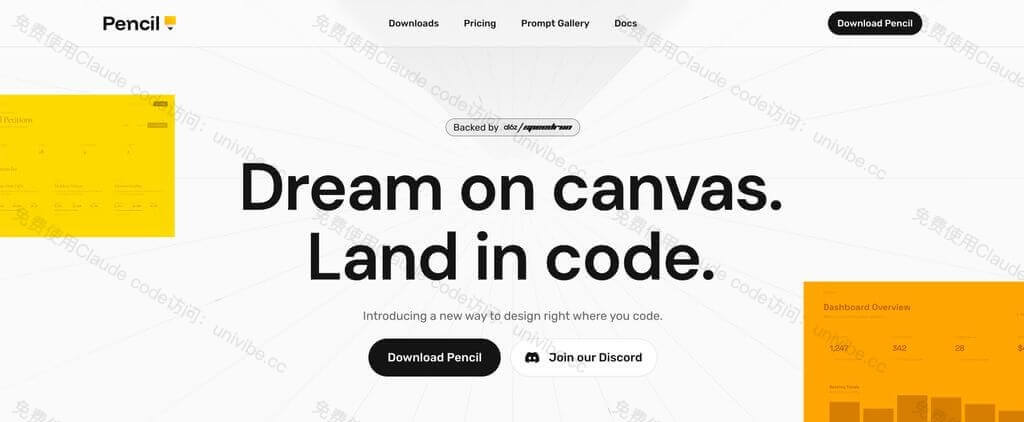
Pencil 是一款 AI 驱动的界面设计工具,由前 Google 设计师团队打造。 它的核心能力是:用自然语言生成专业级 UI 设计稿。
简单说,Pencil 就是「AI 版 Figma」。最颠覆的是,你不用动手拖组件,直接对着 AI「说人话」就能出设计。
比如输入:「设计一个音乐 App 首页,要苹果风浅色系,有播放列表和歌词展示」。AI 几分钟就能生成完整界面,还能根据你一句「紫色太多不好看」实时调整。
更绝的是,设计稿和代码实时同步:画布上挪个按钮,代码里的 CSS 自动更新,彻底告别「设计师和程序员互相甩锅」的日常。
Claude Code 本身就是强大的 AI 编程助手,但它的能力不止于写代码。
当 Pencil 作为 MCP Server 接入 Claude Code 后,你获得的是:
一句话总结:让不会设计的程序员,也能做出专业级 UI。
如果你还没安装 Claude Code,先搞定这个。
详细安装教程请查看: Claude Code 使用文档
确保你的 Claude Code 能正常运行,可以在终端执行 命令启动。
注意:首次打开 Pencil 时,它会自动配置 MCP Server。如果没有自动配置,可以在 Pencil 设置中手动启用「Claude Code 集成」。
重要! 这一步很多人会漏掉。
在电脑终端(不是 Pencil 里面的功能,就是你平时用的终端)中重启 Claude Code:
重启后,Claude Code 会自动检测到 Pencil 的 MCP Server。
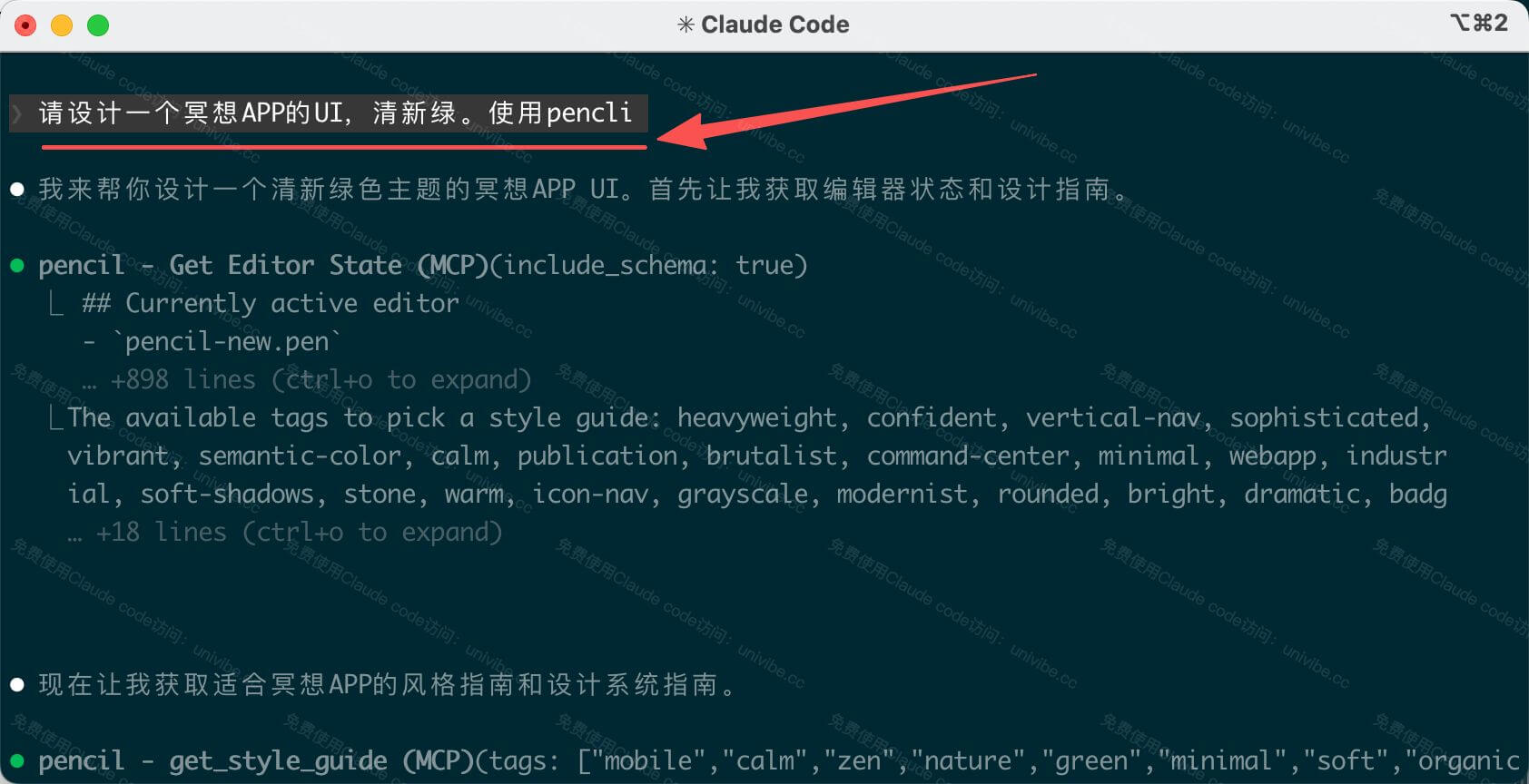
在 Claude Code 中输入你的设计需求,比如:
然后 Claude Code 就会自动操作 Pencil 开始设计。
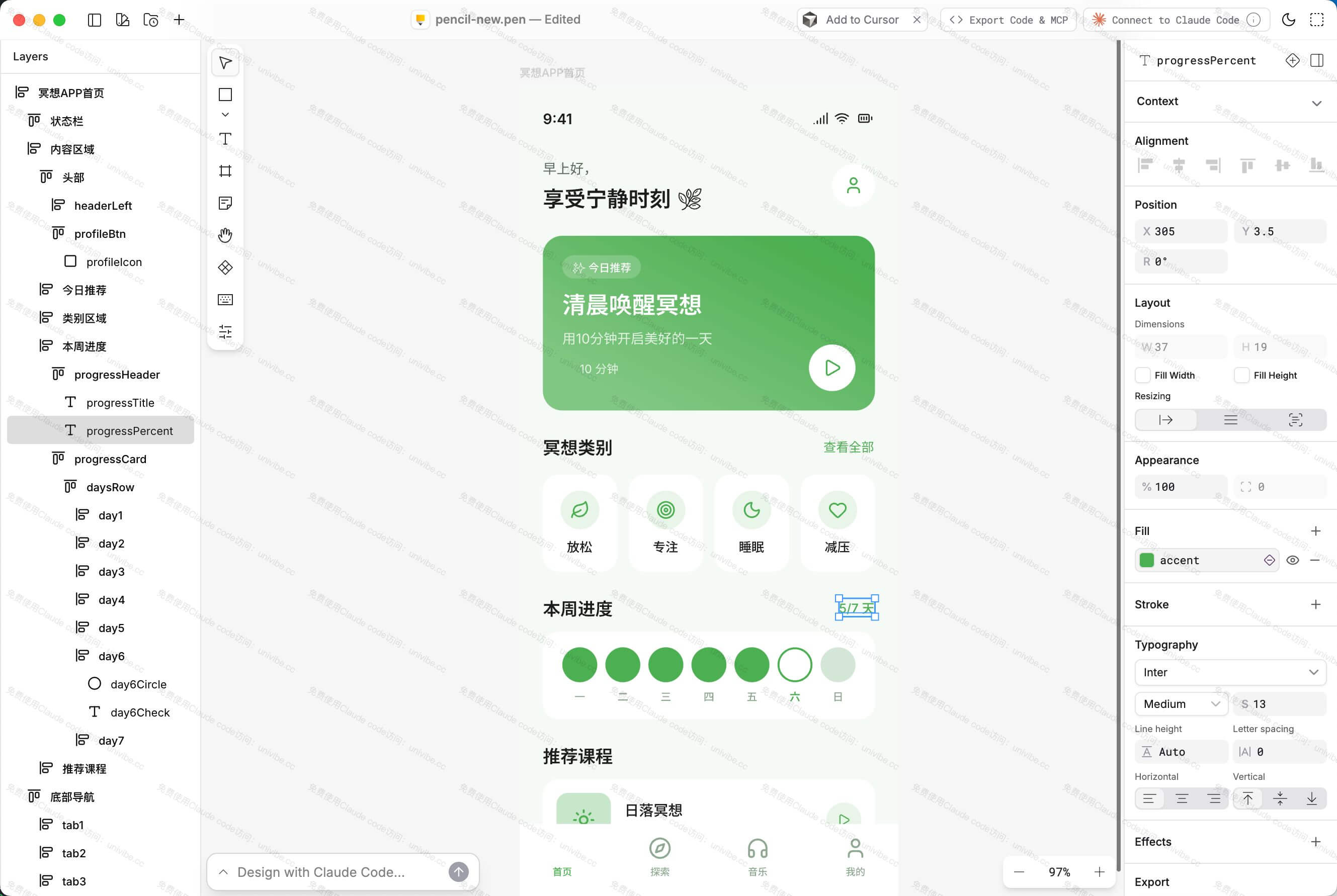
设计完成后:
全程不需要打开 Figma,不需要拖拽组件,不需要调参数。
说到 Claude Code + Pencil,不得不提一个关键问题:设计 UI 用什么模型最好?
不同模型在前端设计上的表现差异很大。有的擅长布局,有的擅长配色,有的擅长交互逻辑。
而 UniVibe 恰好解决了这个问题。
我们花费了大量时间研发了一套兼容层,让你在 Claude Code 中除了使用 Claude 模型外,还能原生使用 Codex(GPT-5)和 Gemini 模型。
切换方式极其简单,一个命令搞定:
/model sonnet
/model gpt-5.2
/model gemini-3-pro-preview
无需安装任何额外工具,无需切换平台,无需改变使用习惯。
Claude Sonnet/Opus
擅长:综合能力强,Agent 规划稳健
适合:不差钱、追求最佳效果
Codex (GPT-5)
擅长:逻辑推理强,性价比高
适合:Debug、Code Review、省钱党
Gemini 3 Pro
擅长:前端设计出色,审美在线
适合:写前端、做 UI
关系大了。
你可以根据设计任务的特点,切换到最合适的模型来操作 Pencil:
/model gemini-3-pro-preview
请设计一个社交 App 的个人主页,ins 风格
/model gpt-5.2
请设计一个数据分析仪表盘,要有图表筛选和时间范围选择
/model sonnet
请设计一个冥想 App 的完整 UI,包含首页、冥想播放页和个人中心
同一个 Claude Code 终端,同一个 Pencil 画布,不同的 AI 大脑。 这才是 UniVibe 最大的优势——让你在一个工作流里,随时调用最合适的模型。
从今天起,UI 设计不再是程序员的短板。
OpenAI Codex App 4 月重磅更新,正式支持 Computer Use——AI 可以看屏幕、移鼠标、敲键盘,直接操作你 Mac 上的任何应用。本文手把手教你安装、授权、使用,踩坑点全部标出来。
Computer Use 让 AI 从「动嘴」进化到「动手」,而 Claude 在这个领域遥遥领先。本文手把手教你在 Claude Code 中一行命令开启 Computer Use,让 AI 帮你发微信、操作浏览器、管理文件——你说话,它干活。
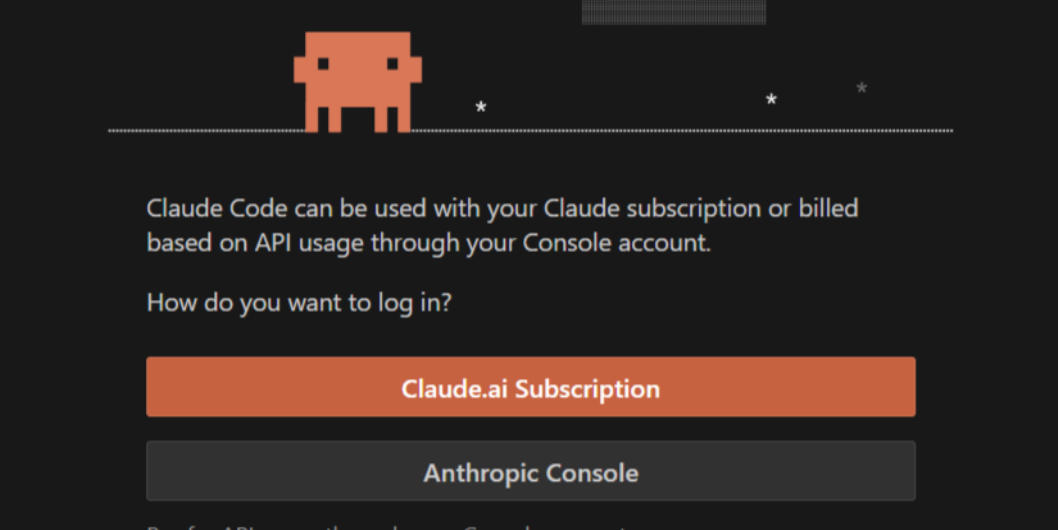
安装 Claude Code VSCode 插件后提示需要登录?只需创建一个配置文件即可解决。
无需多重付费,使用 Claude Code、Cursor、OpenAI CodeX 等全部工具